Загрузите фотоИсходный материал
Загрузите фото
Начните с подходящего формата или собственного файла.
Загрузите фотографию, выберите новый фон и продолжите работу с результатом в том же редакторе.
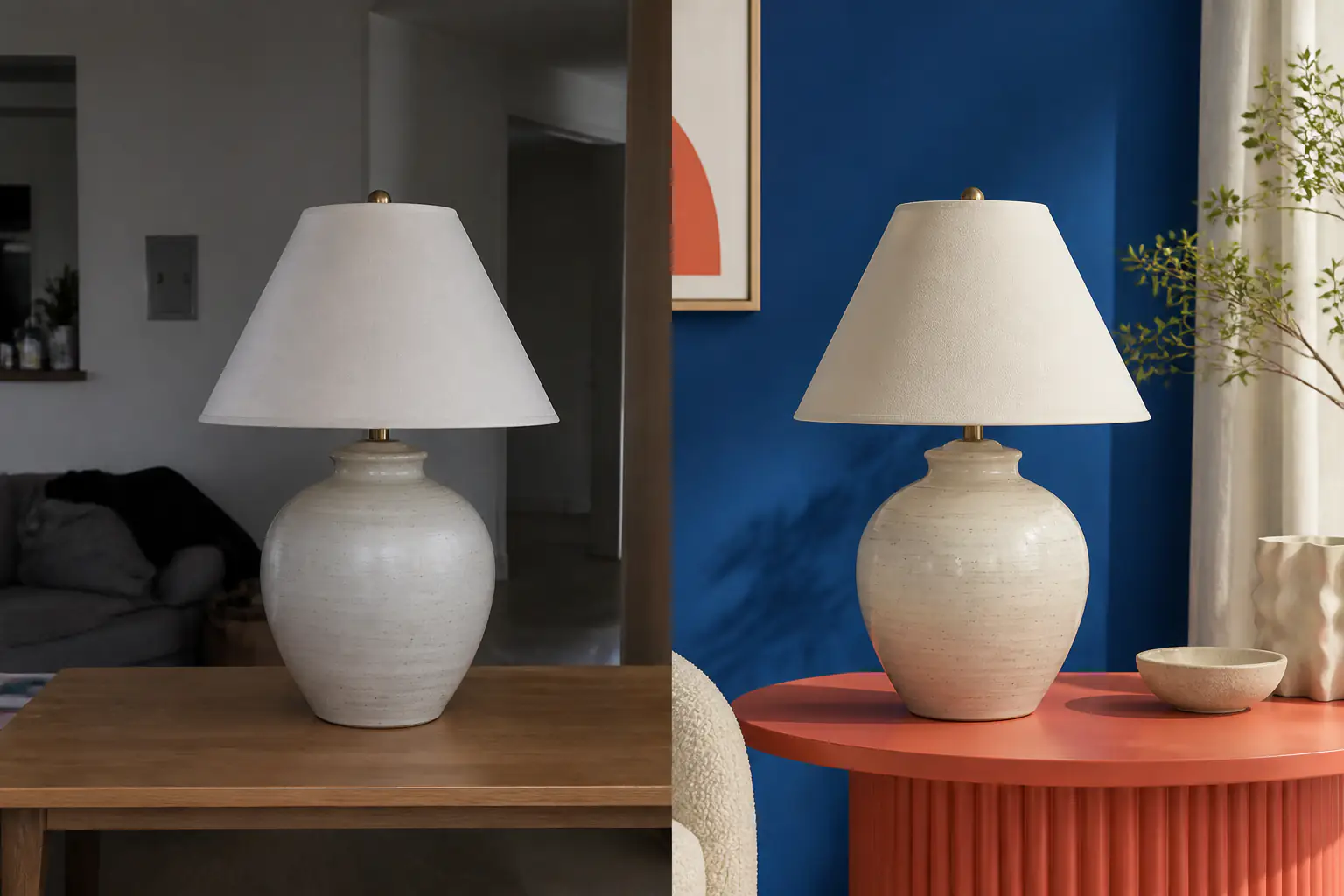
Исходные материалы, рабочие инструменты и готовый макет находятся рядом — так проще сравнивать варианты и контролировать результат.
Проверьте края
Подходит для карточек товаров, портретов, публикаций и других задач, где объект должен остаться в центре внимания.
Каждый этап остаётся перед глазами, поэтому легко вернуться к настройкам и продолжить работу.
Начните с подходящего формата или собственного файла.
Настройте детали и сравните доступные варианты.
Проверьте макет и подготовьте нужный формат.
Выберите задачу, которая ближе к вашему проекту, и адаптируйте результат под нужный формат.
Сохраните форму товара и добавьте чистое окружение.
Подберите нейтральный фон без потери деталей портрета.
Согласуйте фон с темой и контрастом анонса.
Оставьте безопасное место для текста публикации.
Подготовьте исходные материалы и заранее определите, по каким признакам будете оценивать результат.
Перейдите к соседней задаче, если нужно дополнить или по-другому подготовить материал.
Отделите объект от фона и используйте результат в новом макете Canva.
Открыть страницу
Настройте свет, цвет, кадрирование, фон и детали фотографии в редакторе Canva.
Открыть страницу
Выберите инструмент Canva для редактирования, объединения, анимации или изменения фона фотографии.
Открыть страницуКоротко о старте, собственных материалах и дальнейшей настройке.
При удалении получается отделённый объект или прозрачный фон. При замене объект сразу помещается в новое окружение.
Сопоставьте перспективу, направление света, цветовую температуру и масштаб объекта с будущим окружением.
Посмотрите на волосы, полупрозрачные детали, мелкие выступы, цветовые ореолы и естественность контактной тени.
Нет, основные действия выполняются в браузере. Доступность отдельных возможностей зависит от внешнего сервиса и выбранного аккаунта.
Нажмите основную кнопку на странице: она откроет внешний онлайн-редактор через внутренний переход /go/.
Выберите формат, добавьте материалы и соберите результат в одном рабочем пространстве.
Создать дизайн