Откройте фотоИсходный материал
Откройте фото
Начните с подходящего формата или собственного файла.
Выделите ненужную область или добавьте подходящий элемент, не покидая рабочий макет.
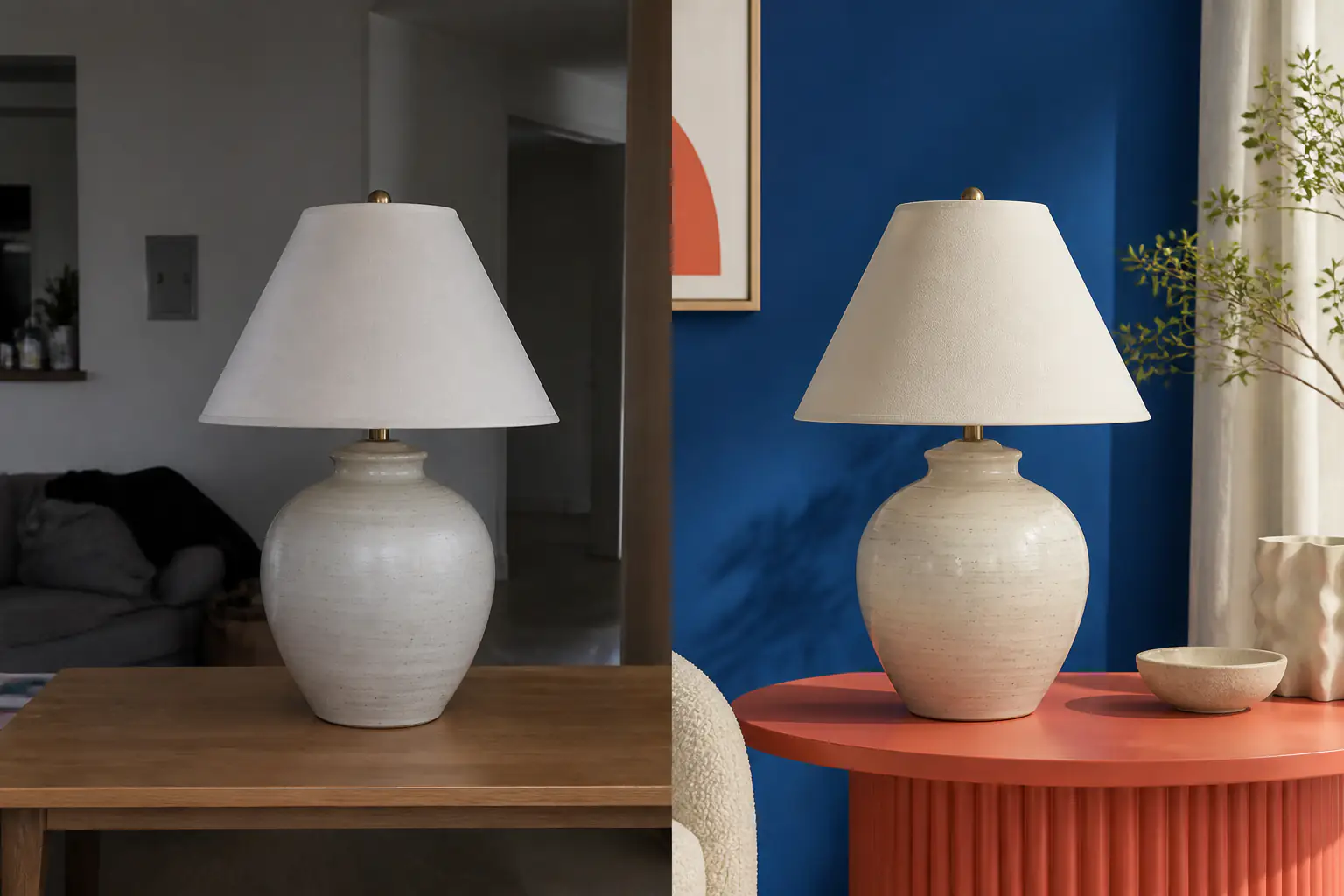
Исходные материалы, рабочие инструменты и готовый макет находятся рядом — так проще сравнивать варианты и контролировать результат.
Оцените результат
Сценарий сфокусирован на отдельных объектах и деталях кадра, а не на общей коррекции фото.
Каждый этап остаётся перед глазами, поэтому легко вернуться к настройкам и продолжить работу.
Начните с подходящего формата или собственного файла.
Настройте детали и сравните доступные варианты.
Проверьте макет и подготовьте нужный формат.
Выберите задачу, которая ближе к вашему проекту, и адаптируйте результат под нужный формат.
Уберите отвлекающую деталь и восстановите фон.
Добавьте объект с подходящим масштабом и светом.
Исправьте локальный дефект без изменения всего кадра.
Проверьте правдоподобие рекламной композиции.
Подготовьте исходные материалы и заранее определите, по каким признакам будете оценивать результат.
Перейдите к соседней задаче, если нужно дополнить или по-другому подготовить материал.
Используйте ИИ-инструменты Canva для обработки фото, фона и объектов в одном редакторе.
Открыть страницу
Настройте свет, цвет, кадрирование, фон и детали фотографии в редакторе Canva.
Открыть страницу
Найдите ИИ-инструмент Canva для генерации изображений, работы с фото или создания презентаций.
Открыть страницуКоротко о старте, собственных материалах и дальнейшей настройке.
Выделяйте объект вместе с небольшим запасом и после обработки проверяйте повторяющиеся текстуры, края и тени.
Сопоставьте масштаб, перспективу, направление света, резкость и цветовую температуру с исходной фотографией.
Результат зависит от окружающего контекста. Чем меньше видимой информации о скрытой области, тем важнее ручная проверка.
Нет, основные действия выполняются в браузере. Доступность отдельных возможностей зависит от внешнего сервиса и выбранного аккаунта.
Нажмите основную кнопку на странице: она откроет внешний онлайн-редактор через внутренний переход /go/.
Выберите формат, добавьте материалы и соберите результат в одном рабочем пространстве.
Создать дизайн