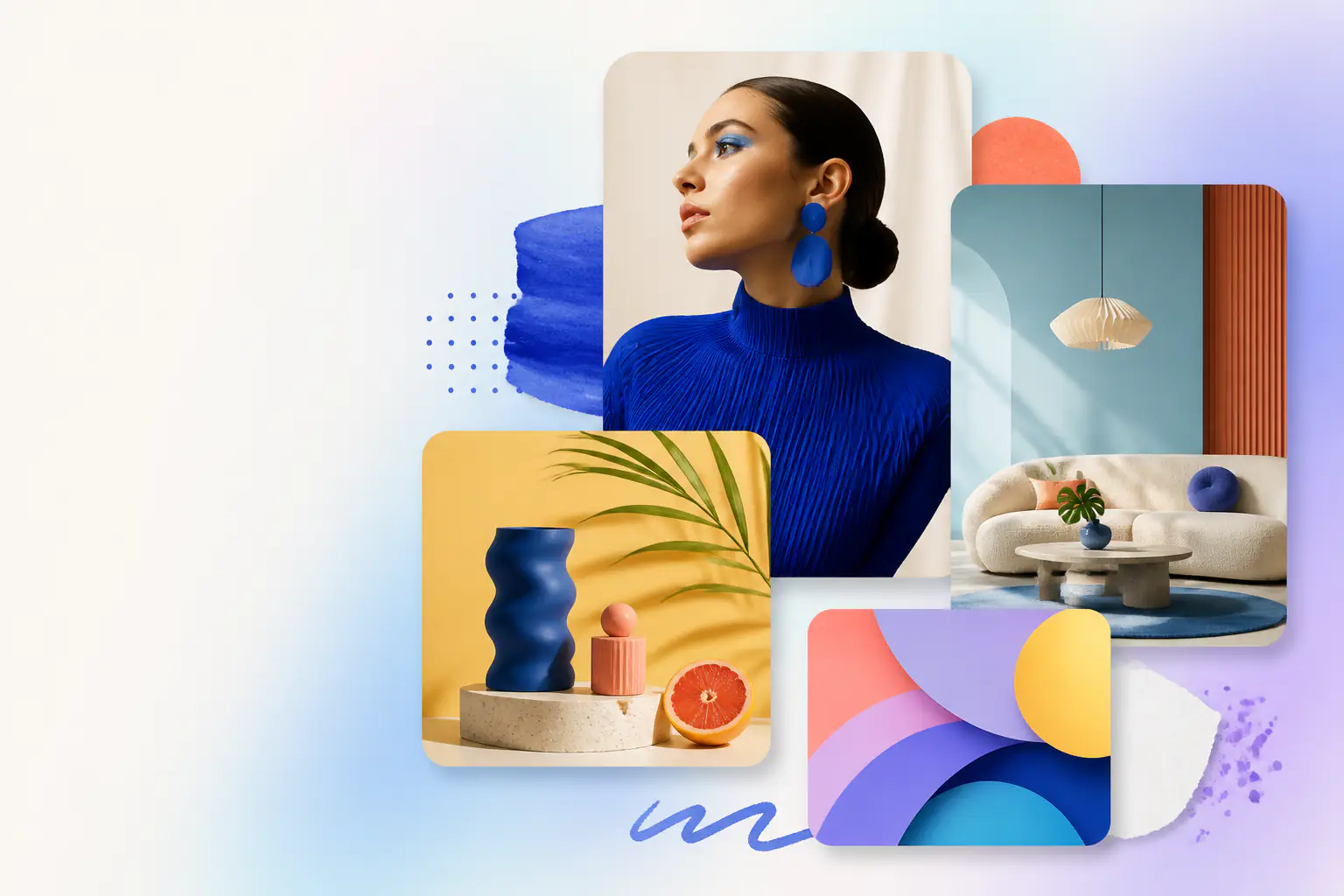
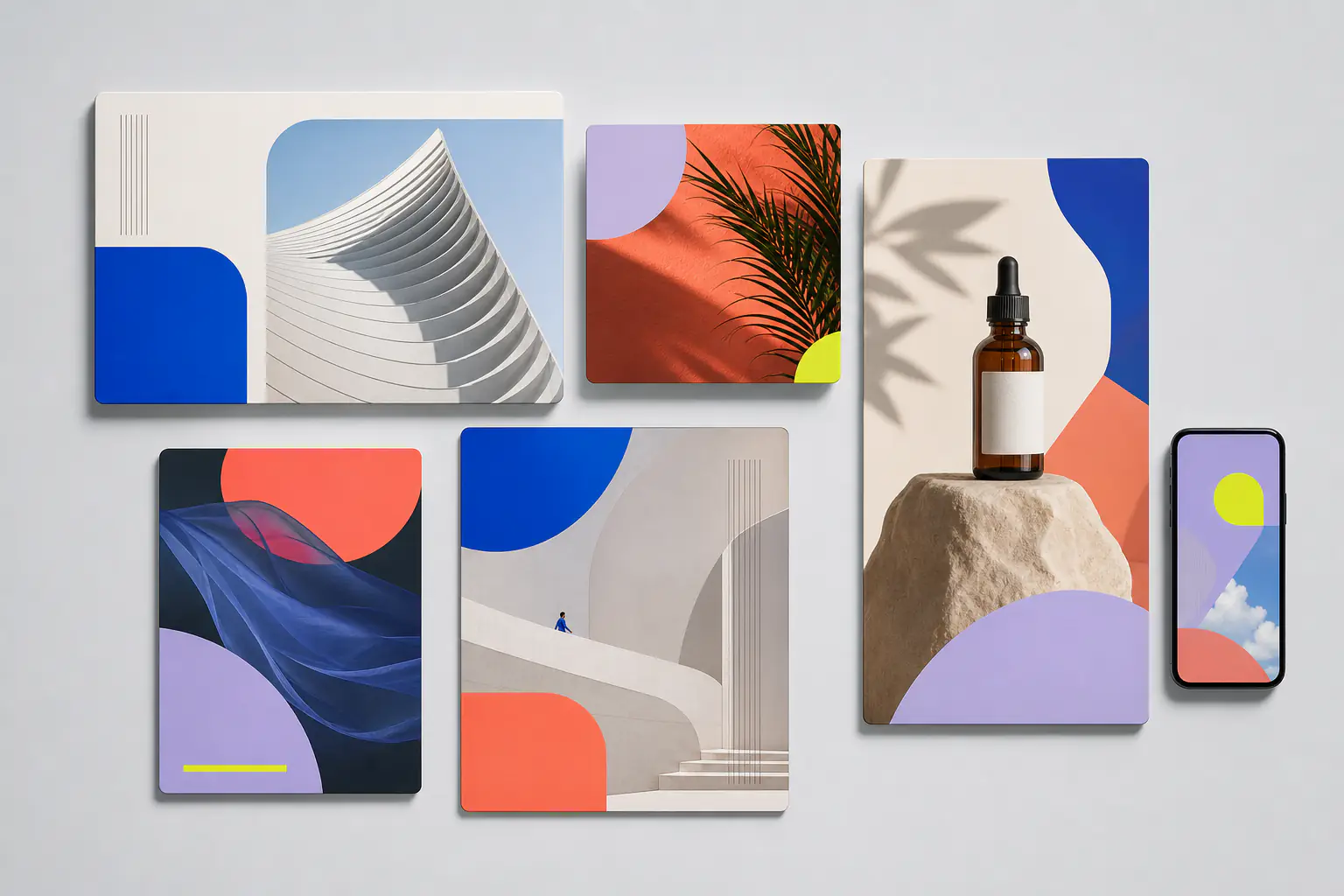
Добавьте изображениеИсходный материал
Добавьте изображение
Начните с подходящего формата или собственного файла.
Подготовьте изображение с прозрачным или новым фоном для карточки, презентации или публикации.
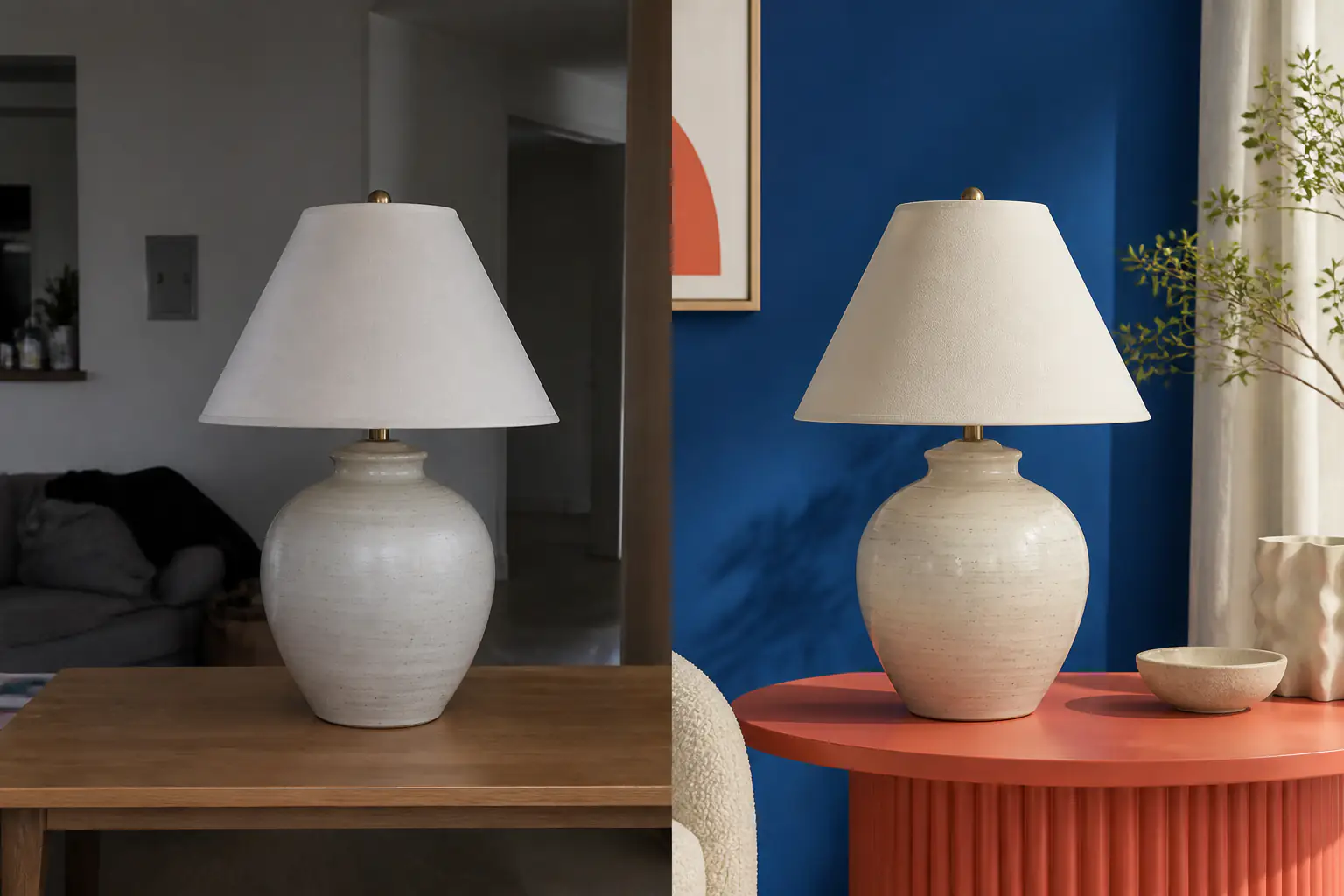
Исходные материалы, рабочие инструменты и готовый макет находятся рядом — так проще сравнивать варианты и контролировать результат.
Поместите в макет
Главная задача этой страницы — аккуратно отделить объект, а не полностью переработать фотографию.
Каждый этап остаётся перед глазами, поэтому легко вернуться к настройкам и продолжить работу.
Начните с подходящего формата или собственного файла.
Настройте детали и сравните доступные варианты.
Проверьте макет и подготовьте нужный формат.
Выберите задачу, которая ближе к вашему проекту, и адаптируйте результат под нужный формат.
Подготовьте единообразные объекты для каталога.
Разместите вырезанный объект поверх новой композиции.
Сохраните прозрачность для гибкого макета слайдов.
Проверьте контраст объекта на будущем фоне баннера.
Подготовьте исходные материалы и заранее определите, по каким признакам будете оценивать результат.
Перейдите к соседней задаче, если нужно дополнить или по-другому подготовить материал.
Удалите исходный фон, выберите новый и продолжайте редактирование фотографии в Canva.
Открыть страницу
Настройте свет, цвет, кадрирование, фон и детали фотографии в редакторе Canva.
Открыть страницу
Выберите инструмент Canva для редактирования, объединения, анимации или изменения фона фотографии.
Открыть страницуКоротко о старте, собственных материалах и дальнейшей настройке.
Для прозрачности обычно используют PNG. Перед сохранением убедитесь, что выбранный формат поддерживает альфа-канал.
Ореол может появиться из пикселей старого фона. Край маски нужно проверить и при необходимости скорректировать.
Да, отделённый объект можно поместить на цвет, фотографию или другой макет и настроить масштаб и тень.
Нет, основные действия выполняются в браузере. Доступность отдельных возможностей зависит от внешнего сервиса и выбранного аккаунта.
Нажмите основную кнопку на странице: она откроет внешний онлайн-редактор через внутренний переход /go/.
Выберите формат, добавьте материалы и соберите результат в одном рабочем пространстве.
Создать дизайн